---
title: "在NexT主题中接入Google AdSense"
source: https://www.boris1993.com/hexo-next-enable-google-adsense.html
date: 2020-04-05
updated: 2026-10-10
tags: [hexo, NexT, adsense]
categories: [瞎折腾]
---
# 在NexT主题中接入Google AdSense
这个博客从建站到现在,也差不多有两三年时间了,一直以来也都是一种“用爱发电”的状况,看到其他博主都开始通过接入广告联盟来挣零花钱,说不心动那是不可能的。所以就研究了一下怎么在这个博客里面接入Google AdSense。
在使用本文介绍的方法前,请检查您的NexT主题版本是否为`v6.0.2`或后续版本,因为本文涉及的功能是在`v6.0.2`引入的。
虽然网上已经有很多类似的博文了,我为什么还要再写一篇呢?主要是因为,很多文章在添加认证代码的时候,都是直接修改`themes/next/layout/_partials/head.swig`或者`themes/next/layout/_custom/google_adsense.ejs`等位置,说白了就是在NexT主题所在的目录动手了,而我并不喜欢这种侵入性强的操作。经过一点简单的搜索,我发现是可以通过数据文件来实现非侵入性的修改的,所以就想讲一下我的做法。~当然借此机会还能水一篇博文何乐而不为 /滑稽~
那么言归正传,一起来看一下我是怎么配置的吧。
## 注册Google AdSense
要接入AdSense,那当然要有一个AdSense的账户。进入Google AdSense主页,点击“开始使用”,跟随页面提示填好各项信息,这部分操作很简单,就不多废话了。
但是这里可能有一个坑,就是我只能接入一个裸域名,不知道是我的问题还是AdSense就是这么要求的。我的博客地址是`https://www.boris1993.com`,但是在页面上输入网站地址之后,AdSense会把`www`这个二级域名去掉,变成裸域名`https://boris1993.com`,所以我只好把裸域名也关联到了我的博客站上。你们在配置的时候,记得注意一下这个地方。如果你知道具体的原因,或者解决方案,那么也请不吝赐教,在留言区告诉我。
## 添加AdSense代码
在注册完成后,AdSense会给你一串代码,并要求你把这串代码放在``标记中。注意这里就是我跟他们不一样的地方了。
同时再次提醒确认你的NexT主题的版本是不是`v6.0.2`或后续版本。如果不是的话,你要么考虑升级,要么可以点❌关闭了。
首先,我们需要在主题配置文件中指定自定义layout文件的位置。当然,这步也是在数据文件中操作的。什么?你还没有用数据文件这个功能?那你赶紧学习并且用起来吧,省的每次更新主题还要担心丢配置。
在`source/_data/next.yml`中增加如下配置:
```yaml
# 配置的原文可以在themes/next/_config.yml的24行找到(针对v7.5.0)
custom_file_path:
# 因为我们只需要自定义head部分,所以就只配置head这一个属性,其他都保持默认
head: source/_data/head.swig
```
指定好`head.swig`的位置之后,我们继续在`source/_data`中创建`head.swig`文件,并把AdSense给我们的那串代码放在`head.swig`里面,就像这样:
```html
```
然后可以重新启动一下本地的Hexo环境,检查``标记中有没有出现刚才添加的代码。检查没有问题之后,就可以部署到生产环境使上面的修改生效了。为了保险起见,在生产环境上也要检查一下``标记中有没有出现刚才添加的代码。确认没有问题之后,就可以回到AdSense页面中点击验证按钮了。
注意,如果AdSense告诉你检查不通过,你一定不要频繁点击再次检查,一定要先确定检查不通过的原因,并在排除问题之后再重新检查,因为每天检查次数是有限制的,如果超过限制,就只能等24小时之后再检查了~(别问我是怎么知道的~。
然后AdSense会开始审核阶段,这期间我们静静等待审核结果的邮件就好了。
~因为在写这篇博文的时候,我也在等AdSense审核,所以这篇文章暂且先告一段落,等有了结果我再更新后面的内容。~
等了这么久,终于收到Google的邮件说我通过了审核,可以开始投放广告了。那么,我们也可以开始继续完成后面的工作了。
## 配置广告模块
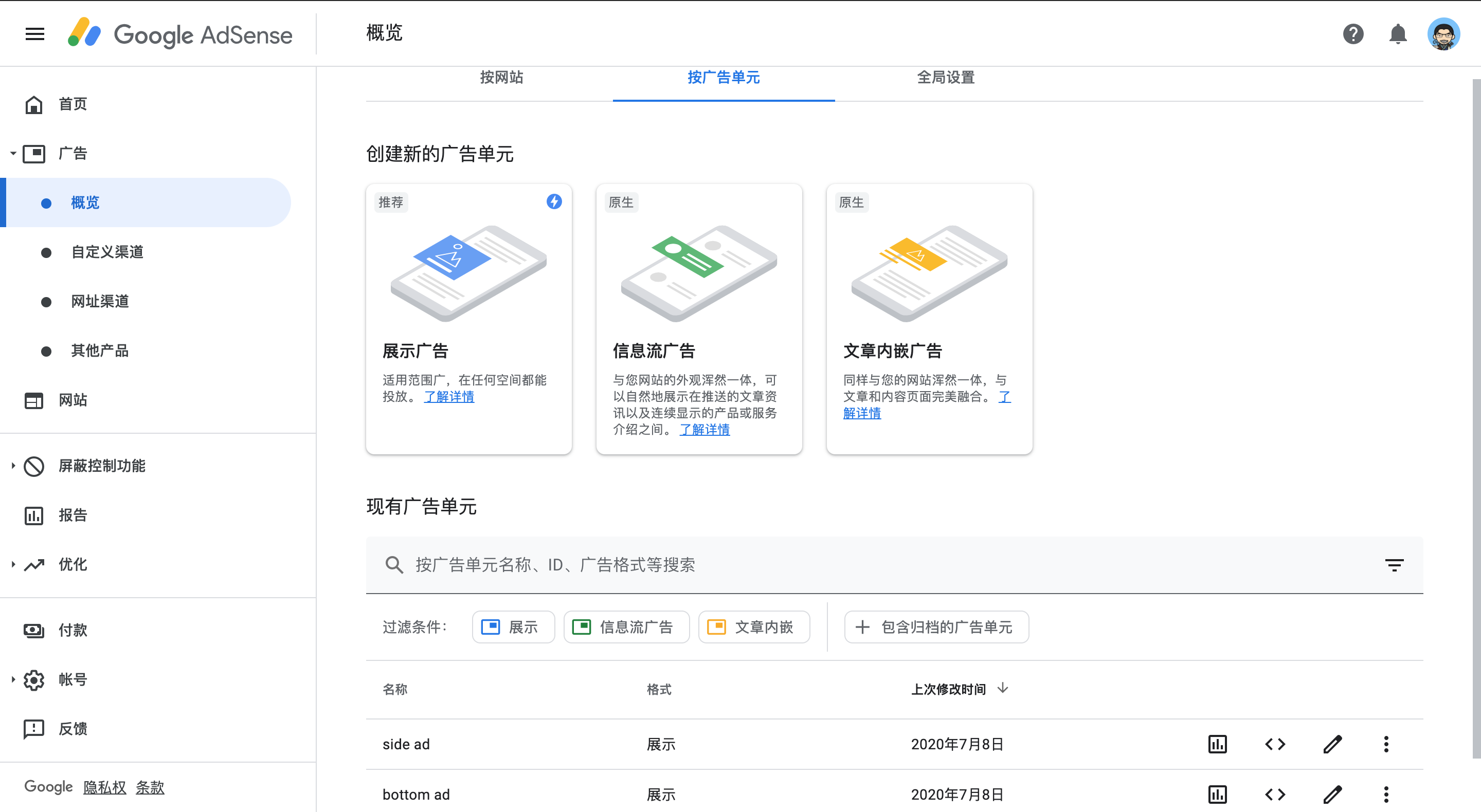
进入AdSense管理后台之后,进入侧边栏的`广告 -> 概览`。在这里我们可以配置广告会在什么位置展示了。
因为我并不希望让我的网站满地都是广告,而影响正常内容的展示,而是,只在首页左侧边栏最下面,和在每篇博文结束的位置,各放置一个广告。所以我就需要到`按广告单元`这个页面手动配置两个广告模块。在这个截图里我们可以看到已经有了两个广告模块,那是因为我已经配置好了。
### 添加广告模块
点击`展示广告`按钮来新建一个类型为`展示`的广告。在顶部文本框填入广告模块的名字,比如`side ad`,然后在右边栏选择广告的尺寸,是自适应的,还是固定长宽的。如果是自适应尺寸,那么还需要选择广告的大致形状。配置完毕后,点击`保存`按钮,一个广告模块就配置好了。
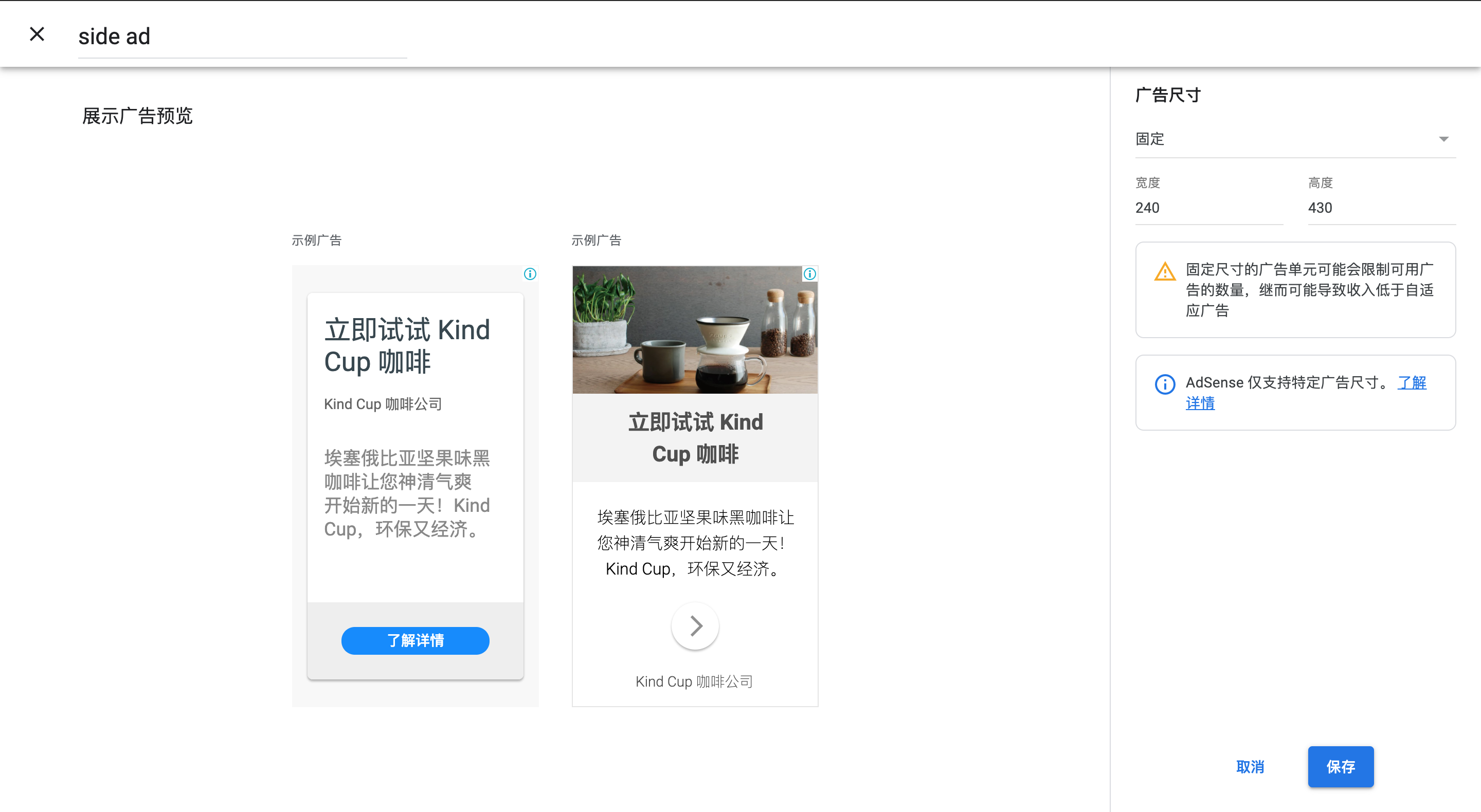
按照同样的操作,继续添加一个名为`bottom ad`的展示广告。这样,我们就添加好了两个广告模块。
### 配置博客页面
广告模块是创建好了,但是我们还需要配置广告展示的位置。这里我依旧使用数据文件功能,来实现非侵入性的修改。
首先,在`source/_data/`目录新建两个文件,分别命名为`sidebar.swig`和`post-body-end.swig`,分别用来存放侧边栏广告和文章底部广告的代码。
还记得刚才添加完广告模块之后弹出的那一片代码吗?把它们原样默写到这两个文件里就好啦。开玩笑的,谁记得住那一大堆东西啊。回到`按广告单元`这个页面,在刚才添加的广告单元那里,有一个形似`<>`的按钮,点击它,就可以看到这个广告单元的配置代码了。
把`side ad`的代码复制到`sidebar.swig`中,来把这个侧边栏广告真正的放到侧边栏上。比如我的广告代码是这样的:
```html
```
然后把`bottom ad`的代码复制到`post-body-end.swig`,来把这个广告放到文章底部。
```html
```
接下来继续修改`source/_data/next.yml`中`custom_file_path`的配置:
```yaml
custom_file_path:
head: source/_data/head.swig
# 加入下面两行
sidebar: source/_data/sidebar.swig # 侧边栏广告
postBodyEnd: source/_data/post-body-end.swig # 博文末尾广告
```
这样,广告就放置好了。接下来,把博客发布上去,就可以开始打广告了。